先认系统,再点按钮
下载环节最常见的返工原因只有一个:下错了安装包。花十秒确认设备系统,比事后卸载重装省事得多。
在下载页找到与你设备对应的那张卡片
约 1 分钟打开 QuickQ 客户端下载页,页面会按 Windows、macOS、Android、iOS 分成四张卡片。 每张卡片上都写明了版本号、适用系统版本、安装方式和文件大小。核对一遍,确认三件事:系统对得上、 版本号是最新的 v4.8.6、文件大小与页面标注一致。三项都没问题,就可以点下载。
下载走的是官方直链,不跳转第三方页面、不要求先注册、没有排队等待。安装包本身很精简, 桌面端通常在几十 MB 的量级,正常网络下数秒到一分钟内就能完成。
Windows认准 64 位
官网提供的 Windows 安装包为 64 位原生构建。在「设置 → 系统 → 关于」里看「系统类型」,
显示 64 位操作系统即对应此包。文件名形如 QuickQ-Setup-v4.8.6.exe,
双击即可进入安装向导。
macOS双架构合一
安装包同时包含 Apple Silicon 与 Intel 两种架构,不必手动区分芯片型号。
下载后得到 .dmg 文件,打开后把应用拖进「应用程序」文件夹即完成安装。
AndroidAPK 直装或商店
官网提供 APK 直装包,文件名形如 QuickQ-v4.8.6.apk;也可以走官方应用商店。
两种渠道版本一致,任选其一即可。安装前系统会提示允许「安装未知来源应用」,
仅对本次安装生效,装完可关闭该权限。
iOS走商店渠道
iPhone 与 iPad 无法侧载安装包,需在 App Store 中获取。 商店版本由系统统一校验签名并自动推送更新,无需自行核对文件指纹。 登录同一账号后,与桌面端共享节点偏好。
按系统走,放行提示不必慌
安装过程本身很简单,容易被吓到的是系统弹出的安全提示。先弄清它为什么出现,再决定怎么处理。
双击安装包,按向导完成,遇到拦截再按指引放行
约 1–2 分钟四个系统的安装路径各不相同,但共同点是:官方安装包不捆绑第三方软件、不静默安装插件、 不请求与加速无关的权限。安装过程中唯一需要你做的判断,是处理系统对「首次运行的新软件」所做的常规拦截。
WindowsSmartScreen 拦截
双击 .exe 后若出现蓝色「Windows 已保护你的电脑」提示,点击「更多信息」,
再选择「仍要运行」即可继续。这是系统对新软件的默认拦截,不代表安装包有问题。
安装向导建议保持默认选项,一路点「下一步」直到完成。
macOS无法验证开发者
首次打开若被拦截,进入「系统设置 → 隐私与安全性」,在页面下方找到刚才被阻止的提示, 点击「仍要打开」并输入密码确认。之后再次打开应用就不会重复提示。 不要通过右键「打开」绕过,正规路径更稳妥。
Android未知来源与权限
点击 APK 后系统会询问是否允许该来源安装应用,选择允许即可;安装完成后建议把该权限关回去。 安装时只会请求建立加密隧道所需的网络权限,不索取通讯录、短信、位置等信息。
iOS商店获取与信任
在 App Store 中搜索 QuickQ 并获取安装,首次打开时系统可能询问是否允许添加 VPN 配置, 这是建立加密隧道的必要授权,选择允许。若拒绝,客户端将无法完成连接。
打开、点一下、等它自己选好路
首次运行不需要任何配置。客户端会把「选线路、建隧道、做加密」这三件事一次性完成。
启动客户端,点击主界面中央的圆钮
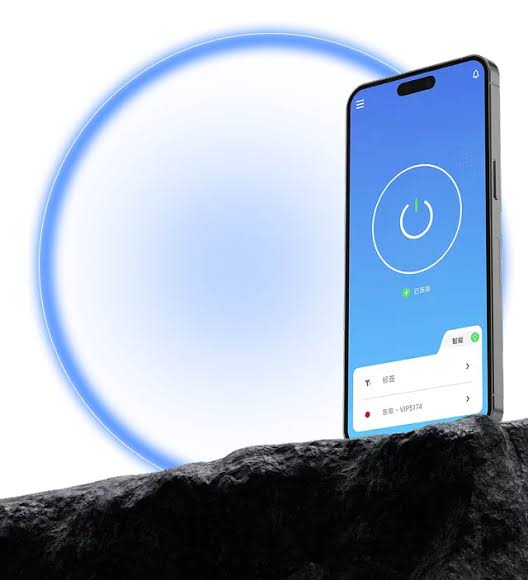
约 1 分钟客户端打开后,主界面中央会有一个圆钮,周围显示当前状态。点下去,系统会自动识别当前网络环境, 从可用线路中挑出一条延迟最低的,完成加密握手后进入已连接状态。整个过程通常在一秒之内。
- 登录或注册账号 首次使用需要登录账号;若只想先体验线路,可先使用基础试用额度,确认好用后再升级订阅。
- 点击中央圆钮 按钮从「未连接」变为「连接中」,再变为「已连接」,中间不需要你做任何选择。
- 确认已连接状态 界面会显示当前线路名称、实时延迟与连接时长。看到这些信息,就说明隧道已建立。
- 需要时切换节点 打开节点列表即可看到每条线路的实时延迟与负载,绿色标注为当前最优,点一下即可切换。
连之前先看一眼,能省掉大半排障时间
下面五项是首次连接前最值得确认的内容。它们不是必须「配置」的东西,而是提前排除隐患的检查项。
首次连接前的五项必查
按顺序扫一遍,每项只需几秒。全部通过后再点连接,成功率会明显更高。
- 系统时间是否准确 时间偏差过大会导致加密握手失败,表现为一直显示连接中。开启系统自动同步时间即可。
- 本地网络能否正常上网 先打开一个普通网页确认基础连通性。若本地网络本身不通,加速器也无从建立隧道。
- 必要权限是否已授予 iOS 需允许添加 VPN 配置;Windows 与 macOS 首次建立连接时可能弹出系统授权,请选择允许。
- 安全软件是否放行 部分安全软件会拦截网络驱动注册,导致连接失败。可临时关闭后重试,成功后恢复即可。
- 账号状态是否正常 确认已登录且订阅或试用额度有效。若提示额度不足,登录账号中心查看状态即可。
- 是否选中了就近节点 跨洲访问存在物理延迟上限。首次连接建议先用列表中绿色标注的就近枢纽,确认链路正常后再做调整。
按现象查,不按章节读
遇到问题时不必从头看教程。下面这张表按「你看到的现象」组织,直接找到对应行,照「快速处理」做即可。
| 现象 | 可能原因 | 快速处理 | 处理难度 |
|---|---|---|---|
| 一直显示「连接中」 | 系统时间偏差、本地网络不通、所选线路异常 | 先校对系统时间,再确认能打开普通网页,最后换一条延迟更低的线路重连 | 一步可试 |
| 节点切换慢 / 切换后无反应 | 切换过程需要重新握手,反复点击造成请求堆积 | 等待两秒;仍无响应时先断开再重连一次,避免连续快速点击 | 一步可试 |
| 能连上但速度很慢 | 本地带宽被占满、节点距离过远、协议受限 | 关闭占用带宽的程序,换就近节点,必要时把协议从 UDP 切到 TCP 或自研协议 | 按序排查 |
| 频繁断线 / 过一会儿就掉 | 网络本身不稳定、安全软件拦截、线路质量下滑 | 临时关闭安全软件测试,换一条线路;若仍频繁,检查本地路由器与网络环境 | 按序排查 |
| 安装完成后打不开 / 闪退 | 安装包不完整、系统版本过低、安全软件拦截 | 对照版本号与文件大小重新下载;确认系统满足最低要求;临时关闭安全软件后重装 | 按序排查 |
| 部分应用不走加速 | 开启了分流模式,目标应用被排除在隧道之外 | 检查分流设置中的排除清单,把目标应用移出,或临时切换为全局模式对比 | 一步可试 |
| 升级后出现异常 | 旧配置与新版本存在兼容问题 | 退出客户端重新打开;仍异常时回退到上一稳定版本,历史版本在下载页可获取 | 需要回退 |
说明:上表覆盖的是最常见、且用户可自行处理的几类情况。若按表中步骤处理后问题依旧, 建议记录下当前使用的系统版本、客户端版本与所选节点名称,再联系在线技术支持,能显著缩短定位时间。
六个小习惯,让体验更顺
这些不是必选项,但用起来之后,你会明显感觉到「少折腾」带来的差别。
开启分流模式
让本地应用与局域网流量不走隧道,只让需要加速的流量经过加密通道。资源占用更低,速度也更集中。
收藏常用线路
在节点列表里把常用的两三条线路标记出来,下次不用在长列表里翻找,直接切换更快。
让自动选路先跑
换网络后先等客户端自己重新选路,不要急着手动切换。自动选出的通常是当下最合适的一条。
协议模式留个后手
默认协议在大多数网络下表现最好。遇到连不上或速度异常时,再切到 TCP 或自研协议作为备选。
桌面端常驻托盘
需要长期挂机时开启开机自启并保持托盘常驻,用时点开、不用时收起,不占桌面空间。
跟随稳定版更新
新版本通常在传输效率与兼容性上更优。升级保留原有设置,不需要重新配置,不必担心升级后从头来过。
教程之外,新手最常追问的几件事
这些问题更偏「理解」而不是「操作」:先弄明白它为什么这样设计,用起来会更安心。